Kategoriler: AndroidBlogGenel

Kies Üretici Yazılımı Yükseltmesi ve Başlangıç Durumuna Getirme Nasıl Yapılır?

Kies Üretici Yazılımı Başlangıç Durumuna Getirme Nasıl Yapılır? , Kies Üretici Yazılımı Yükseltmesi ve Başlangıç Durumuna Getirmesi Nasıl Yapılır? Kies ile Telefonunuzun Orjinal Romuna Kolaylıkla Dönme İşlemi Nasıl Yapılır? gibi soruların cevabını yazımızda bulabilirsiniz.


  • İlk önce Bilgisayarımıza Kies programı ve samsung usb sürücülerinin kurulumunu yapıyoruz.
  • Sonra Kies programını açıyoruz ve telefonunuzun usb bağlantısını yapmadan Kies programında Araçlar-Üretici Yazılımı Yükseltmesi ve Başlangıç Durumuna Getirmesi yazan yere tıklıyoruz.
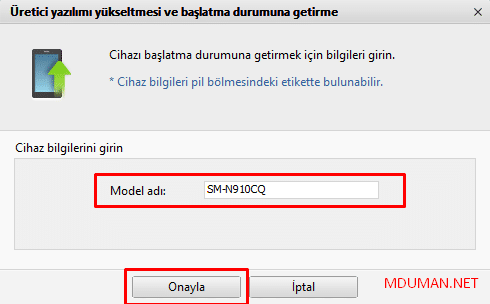
  • Çıkan ekranda Cihaz bilgilerini girin menüsü çıkacaktır bu bölümde Model Adı bölümüne telefonunuzun model adını tam olarak giriyoruz. Eğer telefonunuzun model adını tam olarak hatırlayamıyorsanız, telefonunuzun pilini çıkarın ve pilin altında Model Bilgilerinin yazdığı bir etiket olması lazım, burada yer alan Model Adı bilgisini bu ekrana aynı şekilde giriniz. Örneğin Note 4 telefon sahiplerin Model Model Adı SM-N910CQ şeklindedir.


  • Model Adını girdikten sonra onayla butonuna tıklayın ve açılan ekrandan telefonunuzun size özel S/N bilgisi istenecektir. Bu bilgiyi telefonunuzun arama ekranından *#06# tuşlayınız. Açılan ekranda IMEI numarası değil, S/N bilgisini bu ekrana gireceksiniz ve onayla butonuna tıklayınız.
  • Eğer girdiğiniz telefon bilgileriniz doğru ise;
  • Cihaz orjinal ayarlarına döndürülebilir. Tüm ayarlar ve veriler silinir ve en yeni yazılım sürümü kurulur. Devam etmek istiyor musunuz metninin yer aldığı bir pencere açılacaktır.
  • Bu ekranı da onayladıktan sonra Başlangıç durumuna getirilmiş sürüm bilgilerinin yer aldığı pencere açılacaktır. Tüm ayarlar başlangıç durumuna getirilecek ve saklanan tüm veriler kalıcı olarak telefonu ilk aldığınız gün gibi olacaktır. Devam etmeden önce telefonunuzun tüm yedeklerini almanız sizin için önemli ise lütfen işleme başlamadan önce telefonunuzun tüm yedeklerini alınız. İşleme başlamadan önce telefonunuzu, Bilgisayara USB ile bağlantısını sağladıktan sonra, onayla butonuna tıklayınız.
  • Telefonunuz kapanacak ve yazılım indirme işlemi tamamlandıktan sonra telefonunuza yazılım yükleme işlemi başlayacaktır.
Mustafa DUMAN

Teknoloji, güncel konular, internet ve çeşitli diğer konularda makaleler yazmayı seviyorum. "BİLGİ, paylaştıkça çoğalan bir hazinedir."

Son Yazılar

Android Auto Video İzleme Güncel YouTube Nasıl İzlenir (2026)

Aracınızda Android Auto üzerinden video izlemek artık hayal değil! Bu rehberde, güncel çözümlerle YouTube ve…

% gün önce

Android Auto Rootsuz Video İzleme 14, 15, 16, 17 Programı

Android Auto video, Android Auto Arada Video Oynatma Çözümü, YouTube,Müzik, Kids, TV kanalları ve radyo…

% gün önce

Android Auto Arabada Video İzleme Rehberi: 2026 Güncel Çözüm

[Giriş: Sorun ve Uzman Gözüyle Çözüm] Aracınızdaki multimedya ekranı (infotainment), seyahat esnasında veya park halindeyken…

% gün önce

Arabada Android Auto Youtube İzleme Rootsuz Çözümü

💎 Auto Car Pro Arabada Video İzle Özellikler ▶️ YouTube – Reklamsız izleme 🎧 YouTube…

% gün önce

Car Play Android Fermata Auto: Araç İçi Eğlencede Yeni Dönem

Car Play Android Fermata Auto ile aracınızda YouTube, IPTV, radyo ve dosya oynatma keyfini root…

% gün önce

Fermata Auto Android Arabada Video İzleme | IPTV, Radyo ve Reklamsız YouTube

Fermata Auto Android Arabada Video İzleme özelliği, Android Auto kullanıcıları için araç içi multimedya deneyimini…
% gün önce