İyi günler sevgili ziyaretçilerimiz; bugün Gmail Android uygulamasının yeni özelliği olan Tüm E-posta Adreslerinizi Tek Uygulamada Gmail Android uygulamasına ekleme işlemini anlatacağım.
Google’un mail servisi olan gmail son güncellemelerde mobil platform için outlook, yandex, aoi , mail gibi google hesabınıza bağlı olmayan e postalarınızı takip etmeniz için önemli bir özellik kazandırdı gmail uygulamasına. Fakat gelen ve giden sunucu ayarlarını gmail uygulaması şu an için otomatik olarak yapmıyor. Bizim elle ayar yapmamız lazım.
Gmail veya google apps dışındaki mail adreslerinizi gmaile eklemeniz için gerekli olan ayarları google dan araştırabilir, kolayca ayarlarını yapabilirsiniz. Bilmeniz gereken sadece e-posta sağlayıcınızın imap ve pop3 ayarlarını bilmek. Bu ayarları bildikten sonra zaten gmail uygulaması geri kalan ayarları otomatik yapıyor.
Şimdi size Gmail mobil uygulamasına yandex’e ait olan e-posta adresimi nasıl ekleneceğini anlatacağım.
İlk olarak yandex mail servisinin pop3 ve imap ayarlarını edinelim.
- E-posta programını POP3 protokolüne göre ayarlamak için aşağıdaki verileri belirtmemiz gerekmektedir:
Gelen e-posta
-
- e-posta sunucusunun adresi — pop.yandex.com.tr;
- bağlantı güvenliği — SSL;
- port — 995.
- Gönderilen e-posta
-
- e-posta sunucusunun adresi — smtp.yandex.com.tr;
- bağlantı güvenliği — SSL;
- port — 465.
- E-posta programını IMAP protokolüne göre ayarlamak için aşağıdaki verileri belirtmemiz gerekmektedir:
Gelen e-posta
-
- e-posta sunucusunun adresi — imap.yandex.com.tr;
- bağlantı güvenliği — SSL;
- port — 993.
- Gönderilen e-posta
-
- e-posta sunucusunun adresi — smtp.yandex.com.tr;
- bağlantı güvenliği — SSL;
- port — 465.
Ben size yandex mailimi Gmail mobil uygulamasına pop3 ayarlarını kullanarak yapacağım.
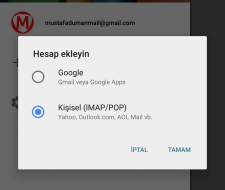
- İlk önce telefonunuzdan gmail uygulamasını açın, Yan menüden aşağı ok işaretine tıklayıp açılan menüden hesap ekle menüsüne tıklayınız.
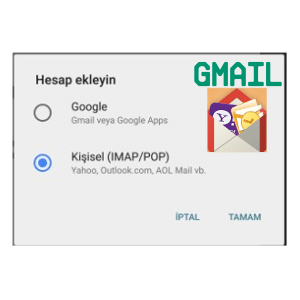
- Açılan hesap ekleyin menüsünden kişisel imap/pop yazısını seçip, tamama tıklayınız.
- Açılan menüden e-posta adresinizi, sonraki menüden hesap türü hangi hesap türü ile tanımlama yapacaksanız onu seçiyorsunuz, kişisel pop3 mü yoksa kişisel imap erişimi ile mi.
- Kişisel pop3 ayarını seçiyorum ben, sonraki menüden e-posta adresinizin şifresini giriyoruz ve ileri diyoruz.
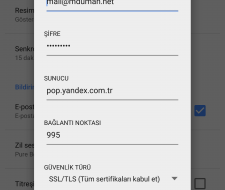
- Yandex için yukarıda verdiğim pop3 ayarlarını açılan gelen sunucu ayarları menüsüne giriyoruz. İleri diyoruz.
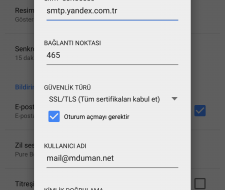
- Giden sunucu ayarları için de gönderilen e-posta ayarlarını aynı şekilde giriyoruz. E-posta kurulumunu tamamlamış oluyoruz. Takıldığınız bölümlerde yorum kısmından iletişime geçebilirsiniz.
Bir önceki makalemizde Telefonum Çalındı Ne Yapmalıyım ? hakkında bilgiler yer almaktadır.